
Основу
любой хорошей презентации, конечно же,
составляет хороший сценарий. Именно
он образует своеобразный каркас, на
котором строится все представление
материала, — чем удачней сценарий, тем
эффективнее будет презентация. Но прежде
чем приступать к созданию сценария,
нужно решить, какой аудитории адресована
данная презентация, какую информацию
вы хотите представить, а также определиться
со способами ее представления и
распространения. Ответив на
перечисленные вопросы, вы должны
разработать схему сценария и детально
ее проработать. И только после этого
можно приступать к созданию собственно
сценария.
Важно
предусмотреть на этапе планирования
возможность после каждого крупного
этапа разработки пересматривать
презентацию с учетом того, как она была
воспринята аудиторией (т.е. реализовать
обратную связь). Таким образом, процесс
создания сценария презентации включает
три основных этапа: вопросы, схема,
обсуждение.
Вопросы
заключаются
в установлении цели, задач и необходимых
средств презентации. Ниже приведены
два примерных списка вопросов для двух
различных категорий клиентов — агентов
по продажам и инженеров-специалистов.
Аудитория
— агенты по продажам
• Характеристика
аудитории.
Дополнительные сведения о предполагаемой
аудитории.
Степень
подготовленности аудитории: насколько
хорошо разбираются в технике агенты по
продажам, которым адресована данная
презентация. Чем можно заинтересовать
слушателей? Какую пользу может принести
информация, содержащаяся в презентации?
• Численность
аудитории.
На какое количество слушателей рассчитана
презентация: на одного человека или на
большую группу?
• Цель
презентации.
Какой эффект должна, по мнению заказчика
иметь данная презентация? Какую цель
вообще ставит перед собой ваш заказчик?
Какое влияние должна оказать данная
презентация на работу агентов по
продажам? Где и как, по мнению заказчика,
агенты должны использовать информацию,
представленную в презентации?
• Информация
о конкурентах.
Информация о фирмах — производителях
конкурирующей продукции и о выпускаемых
ими товарах. Каковы преимущества
представляемых изделий перед их рыночными
аналогами? Какие свойства продукции
данной фирмы должны обеспечить ей успех
на рынке? Цена. Функциональные возможности.
Степень популярности торговой марки
фирмы. Информация о совместимости и
преемственности различных моделей
выпускаемых устройств. Сведения о
системе послепродажного сопровождения
продукции.
• Характеристики
товара.
Информация о назначении предлагаемого
изделия, правилах его эксплуатации и
свойствах.
• Выгодность
товара. Какие
выгоды может получить потребитель от
покупки предлагаемого товара.
• Характеристика
потребителя.
Что можно сказать о типичных потребителях
предлагаемой продукции: Являются ли
они производителями продукции? Собираются
ли они использовать данный товар для
научных исследований? Какой из факторов
для них важнее — цена или высокий уровень
производительности, который обеспечивает
предлагаемая продукция? Какие модели
или товары уже используют в своей
производственной деятельности ваши
потребители? Пользуются ли они услугами
вашей фирмы в настоящее время или
являются потенциальными клиентами?
• Области
применения предлагаемой продукции.
Предполагаемые области применения
данного товара или услуги. Список
областей применения.
• Наличие
товара.
Сведения о наличии товара. Дата поступления
товара в продажу.
• Совместимость.
Информация о совместимости данного
изделия с другими изделиями этой фирмы.
• Информация
по заказам.
Включает следующие пункты: Номера
партий. Цена. Процедура заказа. Сроки
выполнения.
• Поддержка
и сопровождение.
Информация об имеющихся средствах
поддержки и сопровождения товара в
процессе его эксплуатации.
Аудитория
— инженеры-специалисты
• Характеристика
аудитории.
Информация о специализации инженеров,
для которых предназначена презентация,
и о степени подробности изложения
материала. Уточните, должна ли презентация
носить обзорный характер или же ваш
заказчик хотел бы получить полный курс
обучения для своих сотрудников.
• Численность
аудитории.
На какое количество слушателей рассчитана
презентация: на одного человека или на
большую группу?
• Цель
презентации.
Какие цели ставит перед собой заказчик?
Какое влияние на работу инженеров должна
оказать данная презентация?
• Сопутствующая
техническая информация.
Сделайте набросок блок-схемы или схемы
работы изделия. Изображение этой схемы,
равно как и других чертежей, вы можете
включить в свою презентацию.
• Основное
содержание презентации.
Попросите заказчика дать обзор технических
характеристик изделия, чтобы получить
представление об изделии. Узнайте,
на что еще следует обратить внимание,
какие свойства товара, по мнению
производителя, являются важными и о
каких следует упомянуть особо. В таких
презентациях можно широко использовать
копии спецификаций, руководств и другую
относящуюся к делу техническую
документацию.
• Краткая
информация о потребителях.
Как инженеры должны использовать ваш
продукт? Каким образом они могут встроить
его в свои системы? Как можно применять
данный продукт?
• Средства
поддержки.
Перечень средств, предназначенных для
того, чтобы помочь инженеру использовать
продукт с большей эффективностью.
• Обучающие
курсы и другие средства поддержки.
Какие имеются курсы обучения по работе
с данным продуктом и другие средства
поддержки: Документация. Обучающие
курсы. Техническая поддержка.
Схема
является необходимым этапом при
разработке презентации. Схема должна
отражать подробную структуру будущей
презентации и соответствовать требованиям
заказчика. Полезно создать такую схему
в виде последовательности кадров, т.е.
так называемую «раскадровку».
Костяк вашей схемы должен состоять из
трех основных блоков:
• Начало.
-
Презентацию,
адресованную торговым агентам,
рекомендуется начинать с краткого
информационного сообщения о товаре.
Не забудьте упомянуть о прибыли, которую
можно получить от его реализации.
Сделайте краткий обзор основной
части презентации.
• Основная
часть. Должна
включать описание предлагаемой продукции
и предложения по стратегии продаж.
-
Основная
часть презентации должна быть посвящена
описанию назначения и свойств товара,
а также вопросам его эксплуатации.
Можно дать рекомендации о том, как лучше
представить информацию о товаре
потенциальному покупателю, на какие
преимущества предлагаемых образцов
товара по сравнению с существующими
аналогами следует обращать особое
внимание, какие категории потребителей
являются наиболее перспективными,
какой выигрыш получат покупатели от
приобретения данного товара и т.д.
Следует коснуться и вопросов, связанных
с оформлением сделок.
• Заключительная
часть.
-
В
завершение можно еще раз кратко
остановиться на свойствах предлагаемой
продукции и предполагаемой прибыли от
ее реализации, коснуться вопросов
послепродажного сопровождения
товара, а затем перейти к демонстрации
заключительных слайдов. -
Заключительные
слайды — краткое резюме всей презентации.
За ними обычно идет слайд с «призывом
к действию», т.е. предложение заняться
реализацией предлагаемых
изделий или услуг. В завершение можно
дать общий обзор деятельности компании
и продукции, которую она производит.
Соседние файлы в предмете [НЕСОРТИРОВАННОЕ]
- #
- #
- #
- #
- #
- #
- #
- #
- #
- #
- #
- Подходы к определению понятий: авторские и логические определения. Презентация, проект, реклама, презентация рекламного проекта
Презентация рекламного проекта – информационный инструмент, позволяющий осуществить управленческую коммуникацию с аудиторией, с целью представления замысла и механизма создания нового, или изменения сущ. Объекта в сфере рекламы.
Презентация – представление чего-либо недавно созданного, появившегося.
Проектирование – перенос соц явления из настоящего в будущее, замысел и движение к нему. Проект определяет желательные действия системы.
Признеаки проекта – планировать , управлять.
Рекла́ма (от лат. reclamare — «утверждать, выкрикивать, протестовать») — информация, распространенная любым способом, в любой форме и с использованием любых средств, адресованная неопределенному кругу лиц и направленная на привлечение внимания к объекту рекламирования, формирование или поддержание интереса к нему и его продвижение на рынке.
- Презентация со сценариями: особенности подготовки и проведения, характеристика специфической аудитории.
Презентации со сценариями предполагают показ слайдов, снабженных анимированными объектами, видеоматериалом и звуковым сопровождением, а также спецэффектами.
Презентация со сценарием – показ слайдов под управлением ведущего (докладчика).
Порядок смены слайдов, время демонстрации каждого слайда определяет сам ведущий, либо человек, помогающий ведущему демонстрировать презентацию.
- Вэбинар как тип презентации: особенности подготовки и проведения, характеристика специфической аудитории
Вебинар (от слов «веб» и «семинар») — это «виртуальный» семинар, организованный посредством Интернет-технологий. Вебинару присущ главный признак семинара — интерактивность. Иначе говоря, делается доклад, слушатели задают вопросы, а докладчик отвечает на них. Наиболее легкий способ организовать вебинар — воспользоваться услугами компаний, специализирующихся на оказание данных услуг.
Оплата за организацию вебинара складывается из количества участников, а также времени вебинара. Также существует возможность купить «пакеты» на неограниченное число вебинаров и участников в течение определенного времени. Учитывая высокую конкуренцию на этом рынке, многие провайдеры идут на откровенный демпинг.
Компании-провайдеры берут на себя всю техническую сторону организации вебинара:
- создают регистрационные формы для слушателей (некоторые даже высылают «событие» в MS Outlook);
- инструкции для слушателей как настроить свой звук и другие параметры;
- обеспечивают трансляцию вебинара (PowerPoint-презентации, звук, видео, «рабочий стол» докладчика и т.д.);
- обеспечивают связь как между докладчиками и слушателями («чат», либо вопросы голосом через микрофон), так и между самими слушателями (включая «приватный чат»);
- запись вебинара (чтобы опоздавшие могли просмотреть запись).
Иначе говоря, для организации вебинара не требуется продвинутых знаний интернет-технологий. Однако необходима высочайшая организованность, в противном случае, участники вебинара, лишенные важных (в т.ч. невербальных) каналов коммуникации с организаторами, будут чувствовать себя некомфортно.
Аудио- и видеозаписи, полученные в ходе вебинара, нередко публикуются заказчиками на сайте, а к ним часто прикладываются текстовые расшифровки, чтобы участники или другие пользователи легко могли ознакомиться с текстом, не просматривая запись целиком (не у всех скорость передачи данных в интернете позволяет делать это легко и без заминок; не у всех есть время на прослушивание записей целиком). К тому же многие люди лучше воспринимают информацию зрительно, в виде уже отформатированного теста с идентификацией говорящих, выделением вопросов и ответов. Размещение таких расшифровок на сайте пополняет его естественными уникальными текстами и статьями по нужной теме, что ценно для продвижения сайта в поисковых системах.
- Формальная презентация: особенности подготовки и проведения, характеристика специфической аудитории, соответствие этапам переговоров
Другой важный элемент подготовки и планирования презентации — выбор подходящего стиля. Все опять же зависит от целей, характера речи и аудитории, бюджета, времени отпущенном на подготовку. Если содержание речи формальное: отчет о проделанной работе или финансовом состоянии фирмы, то и стиль самого выступления должен быть таким.
В общем, если все присутствующие вам знакомы и их количество невелико, то разрешается несколько отступить от формального характера речи для более лучшего восприятия.
С другой стороны, если выговорите с огромной аудиторией незнакомых вам людей и сама презентация очень важная, то вы должны установить более формальную атмосферу.
Посадите людей в ряды. Показывайте им слайды и короткие фильмы, чтобы поддержать смысл вашей речи. Используйте подробный план выступления. Формальность достигается также установлением дистанции между презентующим и аудиторией: как психологической так и физической. 2.11 РАЗРАБОТКА РЕЧИ ИЛИ ПРЕЗЕНТАЦИИ
Подготовка к большинству выступлений очень похожа на написание формального отчета, правда, с одной разницей — необходимо реорганизовать текст для устной презентации. Это одновременно и трудность и новая возможность.
Возможность заключена во взаимодействии между выступающим и аудиторией. Когда говоришь с группой людей, это одновременно и передача им информации и получение ее от аудитории. И, как последствие, результат этого, использование получаемой в процессе презентации информации, редактирование речи уже в процессе выступления. Вместо того, чтобы просто представлять аудитории свои идеи, вы можете презентовать им их же идеи или использовать их для взаимного компромисса. У презентующего есть также возможность реагировать на мимику и жесты аудитории.
Но за это вы приносите несколько жертв, самая главная из них — потеря контроля. Общение с аудиторией предполагает гибкость, и чем больше предполагается взаимодействие, тем более гибким надо быть и тем внимательнее следить за ходом презентации.
- Нестандартная презентация: особенности подготовки и проведения, характеристика специфической аудитории и рекламируемого продукта (его ЦА)
Создание качественных, понятных и красивых презентаций – больной вопрос многих начинающих спикеров на конференциях. Как сделать так, чтобы аудитория не потеряла интерес к докладу после первого слайда, как правильно донести всю необходимую информацию и при этом не перегрузить, и, что дается особенно тяжело, как правильно оформить визуальную составляющую.
Идея заключалась в том, что жесткие ограничения вынудят быть вас особо креативными с дублированием, вращением, масштабированием, выравниванием и т.д. с одной единственной буквой. Это помогает смотреть на вещи под абсолютно новым и неожиданным углом. Буквы сами по себе могут быть частью дизайна.
Слайды дают вам точно такую же возможность. Один из способов сделать слайды интересными — это игра с физической формой букв, составляющих слово. Не выстраивайте все в одну линию. Двигайте вещи вокруг. Беспокойтесь лучше о пикселях.
Слова в каждом отдельном слайде отличаются друг от друга по размеру шрифта. Таким образом я отделяю одно предложение от другого, новую мысль, от предыдущей. Картина, которую вы получаете в итоге, гораздо интереснее, чем просто разбросанные по слайду маркированные списки.
Повторения
Люди любят повторения. Этот трюк используется при обучении во многих дисциплинах. Лучшие рассказчики будут строить свою речь на повторении самых ярких моментов, устанавливая таким образом с аудиторией чувство близости. Слайды в презентации не являются исключением.
Стив Джобс часто использовал этот метод – прежде чем перейти к следующему продукту, в течении 30-ти секунд он повторял ту же информацию, о которой только что говорил. Это очень простой способ сделать так, чтобы аудитория запоминала основные мысли.
Зак делает в конце каждого раздела большой зеленый штамп вверху с надписью «ВЫВОД». Также первый слайд нового раздела с ярко оранжевым фоном со словами, написанными красочным шрифтом, выделенным жирным. Простое повторение имеет большое значение.
Простое повторение имеет большое значение.
Просто хорошо оформленная презентация не сделает из вас хорошего докладчика. Но плохая перезентация может свести все ваши усилия к нулю, даже если вы великолепный оратор. Попробуйте поставить себя на место своей аудитории: как смотрятся слайды издалека, будет ли эта информация действительно интересна и т.д.
- Проектная заявка: структура, применение в презентации проекта
Заявка на проект (англ. Request for proposal RFP) является ранней стадией в процессе приобретения. Она позволяет поставщикам, часто через торги, представить предложение по определенному товару или сервису. Этот подход упорядочивает процесс принятия решения о приобретении и позволяет четко идентифицировать риски и выгоды.
Заявка на проект в некоторой степени диктует структуру и формат ответов поставщиков. Творческий потенциал и новшества, которые поставщики вкладывают в свои предложения, могут быть предпочтительнее относительно предложений других поставщиков. Однако слишком сильное различие в предложениях способно усложнить сравнение предложений претендентов и таким образом препятствовать процессу принятия решения. Эффективная заявка на проект обычно отражают стратегию и краткосрочные либо долгосрочные деловые цели, для которых поставщики будут в состоянии предложить соответствующую перспективу.
Основные цели
Получить правильную информацию для принятия бизнес решения.
Принять верное решение относительно стратегического приобретения.
Улучшить покупательную способность компании для получения благоприятной сделки.
Получить возможность рассмотреть более широкий и творческий диапазон решений.
Структура:
Титульник, Краткая аннотация, Структура и описание проекта, Введение, основная часть: постановка и обоснование проблемы, Цель и задачи, деятельность. Методы. Этапы, Что и как, когда, почему. Ресурсы используемые в проекте. Бюджет. Информация об организации. Заключение. Приложения. Библиография.
- Спецификация: структура, применение в презентации проекта.
Презента́ция (от англ. presentation) — способ наглядного представления информации с использованием аудовизуальных средств.
Презентация представляет собой сочетание компьютерной анимации, графики, видео, музыки и звукового ряда, которые организованы в единую среду. Как правило, презентация имеет сюжет, сценарий и структуру организованную для удобного восприятия информации.Отличительной особенностью презентации является ее интерактивность, то есть создаваемая для пользователя современными компьютерными средствами возможность взаимодействия с изображением.Презентация — это обычно рекламный или информационный инструмент, позволяющий пользователю активно взаимодействовать с ним через меню управления.
Презентация обычно содержит в себе текст, иллюстрации к нему и выдержана в едином графическом стиле.Смысл презентации — обеспечить благожелательный прием презентируемому новшеству со стороны общественности.
Проведение презентации включает несколько этапов:1. Определение цели (или целей и их приоритетов): привлечение новых клиентов; формирование имиджа в деловой среде; привлечение новых партнеров, — поставщиков, потребителей, инвесторов, рекрутирование новых занятых, улучшение отношений с новой общественностью и/или администрацией.
2. Генерирование идеи (основного замысла) презентации и ее концептуализация; определение места и сроков проведения, состава участников — хозяев и приглашенных; примерного бюджета.
3. Разработка сценария (программы). Открывает и ведет программу должностное лицо фирмы, представляющее ее собственной персоной. Это может быть руководитель службы PR, или службы маркетинга. Ведущий должен уметь хорошо говорить, иметь хорошую дикцию и уметь вести себя публично.
Презентации бывают следующих видов:
Презентация общественной организации (фирмы, акционерного общества, корпорации и т.п.). Целями такой презентации являются: создание имиджа фирмы среди деловых кругов.Презентация товара. Цели такой презентации ясны: создание знания о новой марке, товаре или услуге на целевом рынке, ознакомление потребителей с новыми возможностями товара.Презентация проекта. Цель этого вида презентации — информирование людей о каком-либо проекте, определение обратной реакции к проекту, поиск заинтересованных в поддержке разработки и реализации проекта.Презентация объема и содержания выполненных работ (отчет). Цель -ознакомить, предоставить определенной узкой группе людей результаты работ.Презентация плана будущих работ. Такая презентация аналогична предыдущему виду презентаций, только объект здесь будущие работы организации или личности.
- Бюджет: структура, применение в презентации проекта
Упор в этом методе составления бюджета рекламы делается на цели коммуникации и на средства, которые необходимо использовать для достижения цели. Зная цели, просто вычислить издержки на их реализацию. Положительные и отрицательные стороны данной системы взаимосвязаны. Если мы точно знаем, какая реклама требуются для реализации поставленных задач, система чрезвычайно сильна. Но, если мы их не знаем, то такой бюджет рекламы очень субъективен, и, значит, ненадежен.
Бюджет рекламы, разработанный корректным способом, позволит вам наиболее эффективно использовать имеющиеся средства. Но насколько подходит тот или иной бюджет рекламы для вашей компании — решать только вам.
- Диаргама Ганта в планировании проекта и его презентации
Диагра́мма Га́нта (англ. Gantt chart, также ленточная диаграмма, график Ганта) — это популярный тип столбчатых диаграмм (гистограмм), который используется для иллюстрации плана, графика работ по какому-либо проекту. Является одним из методов планирования проектов. Используется как в десктоп системах, так и в веб-приложениях по управлению проектами.
Первый формат диаграммы был разработан Генри Л. Гантом в 1910 году.
По сути, диаграмма Ганта состоит из полос ориентированных вдоль оси времени. Каждая полоса на диаграмме представляет отдельную задачу в составе проекта (вид работы), ее концы — моменты начала и завершения работы, ее протяженность — длительность работы. Вертикальной осью диаграммы служит перечень задач. Кроме того, на диаграмме могут быть отмечены совокупные задачи, проценты завершения,указатели последовательности и зависимости работ, метки ключевых моментов (вехи), метка текущего момента времени «Cегодня» и др.
Ключевым понятием диаграммы Ганта является «Веха» — метка значимого момента в ходе выполнения работ, общая граница двух или более задач. Вехи позволяют наглядно отобразить необходимость синхронизации, последовательности в выполнении различных работ. Вехи, как и другие границы на диаграмме не являются календарными датами. Сдвиг вехи приводит к сдвигу всего проекта. Поэтому, диаграмма Ганта не является, строго говоря, графиком работ. И это один из основных ее недостатков. Кроме того, диаграмма Ганта не отображает значимости или ресурсоемкости работ, не отображает сущности работ (области действия). Для крупных проектов диаграмма Ганта становится чрезмерно тяжеловесной и теряет всякую наглядность.
Указанные выше недостатки и ограничения серьезно ограничивают область применения диаграммы. Тем не менее, в настоящее время диаграмма Ганта является, де факто, стандартом в теории и практике управления проектами, по крайней мере, для отображения Структуры перечня работ (WBS) по проекту.
- Подходы в классификации клиентской базы
Адресная информация о клиенте. Наименование (или контактное лицо)АдресТелефон(Категория)
Классификация клиентов Подсистема управления отношениями с клиентами содержит средства классификации клиентов по двум критериям: по привлекательности (ABC-классификация) и по стадиям взаимоотношений с клиентами (XYZ-классификация). Данные средства классификации предназначены для формирования стратегии взаимоотношений с клиентами. Классификация клиентов по привлекательности (АВС-классификация) ABC-классификация основана на правиле Парето. Применительно к проблеме отношений с клиентами это правило звучит так: 20% клиентов обеспечивают 80% выручки (и наоборот, 80% клиентов обеспечивают лишь 20% выручки). Следовательно, менеджеру по работе с клиентами имеет смысл направлять свои основные усилия на привлечение и удержание крупных клиентов. А предприятие должно предлагать крупным клиентам особо выгодные условия для сотрудничества. АВС-классификация позволяет разбить клиентов на три группы важности: * Высокая (класс «А»); * Средняя (класс «В»); * Низкая (класс «С»). Для автоматического распределения клиентов по группам важности используется отчет «АВС-анализ покупателей». После формирования отчета каждому клиенту, участвующему в АВС-классификации, будет автоматически присвоена соответствующая категория. В дополнение к АВС-классификации можно классифицировать контрагентов по стадиям взаимоотношений. Различаются следующие стадии взаимоотношений с клиентами: * Потенциальный клиент; * Разовый клиент; * Постоянный клиент; * Потерянный клиент.
- Дерево целей. Цели и задачи рекламного проекта, презентации – их соотношение.
Цель – это всегда результат, финансовый рез-т.
Дерево ц – это графическая схема, которая демонстрирует разбивку общих целей на подцели, и изображение связей м/д целями и средствами достижения. Ген цель – краткое, четкое обоснование того, для чего существует ваш проект, чем он полезен обществу, территории. Общие цели – описание основного направления деятельности. Специфические цели – раскрывают основные формаработ, обеспечивающие основные направления деятельности.
Задачи – формул. Конкретных работ, выполнен. Определенным образом в заранее установленные сроки.
Цели презентаций:
— познакомить, предоставить инфу (информативная)
— представить креатив
— заключение контракта
— подведение итогов
- Характеристика целей – метод SMART
Цель — это всегда результат, финансовый результат.
SPEAFIC — конкретное, значимое
MEASURABLE – измеримое
ATTAINABLE – достимжимое
Real – ркалистичное
TIME – фиксированное время.
- Типы восприятия в планировании презентации и рекламного проекта – учет особенности целевых аудиторий.
— рациональный
— эмоциональный
Практическое занятие №14
Тема: Разработка презентации в MS Power Point..
Цель: Приобретение навыков создания слайдовой презентации.
В тех случаях, когда необходимо привлечь внимание к какой-либо проблеме, товару или услуге, убедить в необходимости сделать что-то, обучить кого-то, разъяснить цели и задачи, продемонстрировать результаты проделанной работы или наоборот наметить планы на будущее, используют презентации. Они бывают разные: стенды, слайды, диаграммы, служебные записки, доклады, диссертации и т.п.
Современные средства мультимедиа предоставляют богатые возможности не только по созданию сюжета будущей презентации, но и по созданию или внесению в нее высококачественной графики видеоизображения, звукового сопровождения, анимации и спецэффектов.
Все презентации по типу можно разделить на следующие группы.
Линейные презентации. В них материал расположен «по порядку» — начало — продолжение — завершение. Этот тип применяется для торговых презентаций, связанных с представлением нового товара или услуги, или для представления материала в обучающей презентации по новой теме, когда важно последовательно выделить основные аспекты.
Презентации со сценариями предполагают показ слайдов, снабженных анимированными объектами, видеоматериалом и звуковым сопровождением, а также спецэффектами.
Интерактивные презентации, выполняемые под управлением пользователя, предполагают возможность получить данные презентации с разной степенью детализации и подготовленности потребителя к ее восприятию. Интерактивные презентации построены на диалоге между компьютером и человеком, с предоставлением последнему возможностей самому определять нужную ему информацию и пути ее нахождения. Все интерактивные презентации управляются событиями, т.е. нажатием клавиши, подведением курсора на определенный экранный объект. В ответ на это событие программа презентации выполняет соответствующее действие. Такого рода презентации позволяют адаптировать информацию для широкой и разнообразной аудитории.
Непрерывные презентации — это своеобразные рекламные ролики. Они представляют собой завершенные информационные продукты, широко используемые на различного рода экспозициях.
Этапы и средства создания презентаций
В процессе создания презентаций можно выделить три этапа:
-
Планирование презентации
На первом этапе необходимо определить и составить список ключевых вопросов и изучить материал создаваемой презентации. Для этого целесообразно собрать первичную информацию, провести собеседование с заинтересованными в презентации лицами, выяснить целевую группу, на которую будет ориентирована презентация. Содержание презентации должно зависеть от целей докладчика, интереса и уровня знаний аудитории. Целесообразно определить основные моменты доклада, которые необходимо донести до слушателей.
На основе полученной информации и ее анализа следует выбрать тип будущей презентации — со сценарием, интерактивная или непрерывная. Далее разработать максимально подробную схему презентации в виде последовательности кадров — «раскадровку». Это позволит первоначально оценить логичность изложения материала и выявить пробелы в схеме. Созданная схема обрастает сценарием, в котором каждому кадру соответствует отобранный и проверенный материал.
-
Создание презентации
Этот этап связан с подбором специальных программных и вспомогательных средств для реализации сценария, а также представлением сценария в виде последовательности слайдов.
-
Проведение презентации
Большинство презентаций проходит под управлением докладчика.
Имеется множество программ для создания и проведения мультимедийных презентаций в среде Windows, например PowerPoint, Action!, Animation Works Interactive, Compel, Multimedia ToolBook.
Все перечисленные программы позволяют создавать презентации с элементами анимации, звуковым сопровождением, возможность взаимодействия с пользователем.
Общие сведения о программе подготовки презентаций MS PowerPoint
В MS Office существует программа, позволяющая придать презентации необходимый эффектный внешний вид. С ее помощью можно создавать и отображать наборы слайдов, в которых текст сочетается с графическими объектами, звуком, фотографиями, картинками, видео и анимационными эффектами. Презентации можно представлять в электронном виде и распространять через Интернет.
Запуск программы можно осуществлять множеством способов, например Пуск — Программы — Microsoft PowerPoint.
Структура окна PowerPoint аналогична структуре любого окна Windows-приложения (см. рис.14.1).
Для удобства работы над презентациями существуют разные режимы. Для быстрого переключения режимов служат кнопки в левом нижнем углу окна.
В обычном режиме отображаются три области: структуры, слайда и заметок. Этот режим позволяет одновременно работать над всеми аспектами презентации. Размеры областей можно изменять, перетаскивая их границы. Предназначен этот режим для работы с отдельными слайдами.
В обычном режиме можно работать со слайдами или со структурой. Во втором случае отображает те же три области, но в других пропорциях: области структуры отводится большая часть окна. Заголовки слайдов и текст в них отображаются в виде иерархической структуры, напоминающей оглавление книги. Этим режимом удобно пользоваться для приведения в порядок всего замысла презентации. В области слайда отображается каждый слайд с учетом форматирования. Область заметок служит для заметок докладчика.
В режиме сортировщика слайдов на экране в миниатюре отображаются сразу все слайды презентации. Это упрощает добавление, удаление и перемещение слайдов, задание времени показа слайдов и выбор способов смены слайдов. Кроме того, можно просматривать анимацию на нескольких слайдах, выделив требуемые слайды и выбрав команду Просмотр анимации.
Режим показа слайдов используется для просмотра промежуточных этапов работы и готовой презентации. В этом режиме можно увидеть и услышать включенные в презентацию визуальные и звуковые эффекты.
Способы создания и сохранения презентации
Презентации можно создавать разными способами (рис. 14.2).
-
С
 помощью Мастера Автосодержания. Эта программа, получая от пользователя ответы на последовательно задаваемые вопросы, создает презентацию требуемого содержания и дизайна на основе имеющихся в ее памяти образцов. Выполняется команда Файл — Создать — Создание — Из Мастера Автосодержания, а далее нужно следовать указаниям Мастера. Будет открыт образец презентации, в который можно добавлять собственные текст и рисунки.
 помощью
 -
И
Рисунок 14.2
спользуя шаблоны презентаций. Различают шаблоны двух типов: шаблоны стандартных презентаций и шаблоны оформления. Их можно комбинировать, они являются взаимодополняющими. Выбор шаблона осуществляется командой Файл — Создать — Создание — Из шаблона оформления или Файл — Создать — Создание из имеющейся презентации Общие шаблоны. Просматривая список предлагаемых образцов, можно подобрать подходящий вариант шаблона.
С помощью полосы прокрутки просматриваются все варианты макетов. Многие из них содержат пустые рамки для заголовков, обычного текста и маркированных списков. Наиболее простым способом вставки текста является его ввод в пустые рамки на слайде — местозаполнители — это шаблоны внутри шаблонов, окруженные штриховым контуром. Они используют определенный шрифт и форматирование, а содержащийся в них текст заменяется текстом пользователя: для этого нужно выделить текст местозаполнителя, набрать свой текст, щелкнуть мышью вне контура. Местозаполнитель можно переместить, изменить его размеры (мышью за границы), подогнать его размеры по тексту.
-
С помощью пустой презентации, не имеющей ни содержания, ни дизайна.
П резентацию (новую или сохранявшуюся ранее) можно сохранить в ходе работы над ней. Также можно сохранить копию презентации под другим именем или в другом месте. Любую презентацию можно сохранить в формате HTML, позволяющем просматривать и использовать ее в Интернете. Наконец, презентацию можно сохранить для дальнейшего открытия ее в режиме показа слайдов (Файл — Сохранить как). В этом случае файл презентации будет иметь расширение .РРТ.
Редактирование презентации. Работа со слайдами
ВСТАВКА СЛАЙДОВ
Вставка новых слайдов производится командой Вставка — Новый слайд или с помощью кнопки Создать слайд панели инструментов Стандартная. В предлагаемом окне (см. рис. 14.3) с вариантами авторазметки слайдов с помощью полосы прокрутки можно выбрать подходящий.
КОПИРОВАНИЕ И ПЕРЕМЕЩЕНИЕ СЛАЙДОВ
Для того чтобы скопировать слайд, его нужно выделить в режиме сортировщика или в режиме структуры и выполнить команду Копировать, вызванную любым образом.
Перемещение слайдов в рамках презентации осуществляется в режиме сортировщика с помощью технологии «drag—and—drop» путем перетаскивания слайда мышью в нужную позицию.
ДУБЛИРОВАНИЕ СЛАЙДОВ
Можно продублировать слайд. Технология дублирования слайдов:
-
выделить слайд в режиме структуры или отобразить его в режиме слайдов;
-
В
Рисунок 14.3
ставка — Дублировать слайд (дубль появится сразу после выделенного слайда);
-
в режиме сортировщика перетащить слайд в нужное место.
УДАЛЕНИЕ СЛАЙДОВ
Для удаления слайда его нужно выделить в режиме сортировщика и нажать клавишу DEL. Кроме того, можно выполнить команду Правка — Удалить слайд. Для удаления нескольких слайдов одновременно нужно в режиме сортировщика слайдов или структуры, удерживая клавишу SHIFT, поочередно выделить все удаляемые слайды и выполнить команду Удалить слайд.
ИЗМЕНЕНИЕ ПОРЯДКА СЛАЙДОВ В ПРЕЗЕНТАЦИИ
Изменить структуру презентации можно следующими способами: переместить любой абзац в другое место мышью в режиме структуры или с помощью инструментов Вверх/Вниз или Повысить уровень/Понизить уровень.
Установить другой порядок следования слайдов в режиме структуры можно путем перетаскивания за значок, полностью выделенного слайда.
Можно изменить порядок следования слайда в режиме Сортировщика, перетащив его мышью в нужное место и наблюдая за вертикальной черной чертой.
СКРЫТИЕ СЛАЙДОВ
В некоторых слайдах присутствует информация, которую можно включить в презентацию как бы «на всякий случай», если понадобится обсудить вопрос. Кроме того, встречаются ситуации, когда схожие презентации предназначаются для различных аудиторий.
Скрытие слайда можно осуществить в режиме сортировщика путем выделения нужного слайда и использования кнопки Скрыть слайд  панели инструментов Сортировщик слайдов. Скрытый слайд будет отмечен перечеркнутым номером в режиме сортировщика. Воспроизведение такого слайда возможно только по указанию докладчика.
ДУБЛИРОВАНИЕ ОБЪЕКТОВ
Р аботая со слайдом, можно дублировать объекты. Из множества дубликатов можно делать массивы и шлейфы (рис. 14.4).
Для создания нескольких дубликатов с одинаковыми интервалами между ними нужно выполнить следующие действия: выбрать объект для дублирования, Правка — Дублировать, перетащить дубликат на нужное место, снова выбрать команду Дублировать. Новые дубликаты будут располагаться на одинаковом расстоянии от исходного объекта.
Ч
Рисунок 14.4
тобы добиться эффекта перспективы, можно создавать дубликаты с наложением и изменением масштаба.
В ставка и форматирование объектов в слайдах
Картинки оживляют презентацию, делая ее более привлекательной. В PowerPoint есть библиотека (свыше 1000) картинок по широкому диапазону тем. Вставить картинку можно, если выбрать при создании слайда соответствующую авторазметку (рис. 14.5). Двойной щелчок на местозаполнителе картинки запустит MS Clip Gallery. Если был выбран пустой слайд, то его можно переразметить, выполнив команду Формат — Разметка слайда. Изменить размеры и местоположение картинки можно мышью.
Можно вставить картинку инструментом Добавить Картинку. Для изменения картинки используется панель инструментов Настройка изображения.
ФИГУРНЫЙ ТЕКСТ
Вставка фигурного текста с помощью программы WordArt осуществляется в режиме слайдов путем нажатия на кнопку Добавить объект WordArt на панели инструментов Рисование, если ее не видно, то нужно выполнить команду Вид — Панели инструментов — Рисование.
Отформатировать его по своему вкусу можно с помощью панели инструментов WordArt. Можно изменить: текст, стиль, цвета, линии, размер, положение, форму, угол поворота, направление текста по вертикали или горизонтали, шрифт, фон, цвета, размер.
ТАБЛИЦЫ
Таблицы удобно использовать для показа тенденций и связей между группами данных. С точки зрения восприятия информации, включаемой в таблицы, не следует делать их более 2—3 столбцов и 3—4 строк. Таблицы можно создавать разными способами.
Вставить в слайд таблицу можно командой Вставка таблицы или Вставка — Создать слайд — авторазметка с изображением таблицы, кнопка Добавить таблицу, инструмент для создания таблиц Нарисовать таблицу. Он позволяет рисовать таблицу как будто бы карандашом.
ДИАГРАММЫ
Диаграммы можно поместить в слайд разными способами: если дважды щелкнуть пустую рамку диаграммы в слайде с соответствующей разметкой или нажать кнопку Добавить диаграмму. на экране появится диаграмма MS Graph и таблица связанных с ней данных. В презентацию можно вставить диаграмму из Excel.
ГРАФИЧЕСКИЕ ОБЪЕКТЫ
Графические объекты могут быть созданы непосредственно с помощью панели Рисование (Автофигуры, Линии, Повернуть/Отразить).
Форматирование и изменение графических объектов можно осуществить командами Действия. С помощью этого же меню можно послойно расположить изображения.
ОРГАНИЗАЦИОННЫЕ ДИАГРАММЫ
О рганизационные диаграммы вставляются с помощью программы Organization Chart. Организационную диаграмму можно вставить в слайд таким образом: Вставка — Создать слайд. Далее выбрать вариант авторазметки с организационной диаграммой (рис. 14.6).
Двойной щелчок на значке диаграммы вызывает программу MS Organization Chart.
Д
Рисунок 14.6
ругой способ: команда Вставка — Организационная диаграмма. Появляется окно Библиотека диаграмм, в котором можно выбрать нужный вид (рис. 14.7).
Ч тобы настроить структуру и форму диаграммы, нужно воспользоваться командами контекстного меню.
Упражнение 1. Разработка презентации. Применение шаблонов дизайна. Демонстрация.
В качестве темы презентации возьмем электронную иллюстрацию выступления, касающегося структуры построения курса лекций по изучению Microsoft Office.
Разработка презентации
Д
Рисунок 14.7
ля начала нужно сформулировать тему будущей презентации, ориентировочно определить количество слайдов и их структуру. Продумать варианты оформления слайдов.
Подготовим шесть слайдов.
На первом отразим название курса и его продолжительность (титульный лист презентации).
На втором — графически отобразим структуру курса.
На остальных — содержание занятий, соответственно по темам:
-
Microsoft Word;
-
Microsoft Excel;
-
Microsoft PowerPoint;
-
Организация работы с документацией.
Создание презентации
Слайд № 1
З апустите PowerPoint. Перед вами появится окно PowerPoint (рис. 14.1).
В группе полей выбора Создать презентацию выберите Новая презентация (рис. 14.2).
На следующем шаге, в окне Разметка слайда представлены различные варианты разметки слайдов (рис. 14.3). Выберите самый первый тип — Титульный лист.
Перед вами появится первый слайд с разметкой для ввода текста (местозаполнителями).
Местозаполнители — это рамки с пунктирным контуром, появляющиеся при создании нового слайда. Чтобы добавить текст в местозаполнитель, достаточно щелкнуть мышью, а чтобы добавить заданный объект, щелкнуть дважды.
Начните свою работу с выбора цветового оформления слайда. PowerPoint предоставляет возможность воспользоваться шаблонами дизайна, которые позволяют создавать презентации в определенном стиле.
Шаблон дизайна содержит цветовые схемы, образцы слайдов и заголовков с настраиваемыми форматами и стилизованные шрифты. После применения шаблона дизайна каждый вновь добавляемый слайд оформляется в едином стиле.
В меню Формат выберите команду Оформление слайда… и затем, в появившемся окне Дизайн слайда, выберите нужный шаблон оформления слайда (рис. 14.8).
Когда разметка выбрана, остается ввести с клавиатуры текст заголовка и подзаголовка. Для этого достаточно щелкнуть мышью по местозаполнителю и ввести текст, который автоматически будет оформлен в соответствии с установками выбранного шаблона дизайна.
Слайд № 2
Самый сложный по изготовлению и насыщенный слайд. К его подготовке мы приступим в самую последнюю очередь. Сразу же после разработки первого слайда, приступим к третьему.
С лайд № 3
Д
Рисунок 14.8
ля того, чтобы вставить новый слайд, выполните команду [Вставка — Создать слайд…]. Выберите разметку слайда Заголовок и текст в две колонки.
Щелчок мыши по местозаполнителю заголовка позволяет ввести новый заголовок.
Щелчок мыши в местозаполнителе левой колонки дает возможность вводить текст.
Переход к новому абзацу внутри колонки осуществляется при помощи клавиши {Enter}.
Перед вами знакомый по текстовому редактору маркированный список. Размер, цвет и вид маркера определяются параметрами выбранного шаблона дизайна.
Когда первая колонка будет заполнена текстом, щелкните по местозаполнителю второй колонки.
Слайд № 4
Р азрабатывается точно так же, как предыдущий слайд. Выполните эту работу самостоятельно.
-
вставьте новый слайд;
-
выберите нужную разметку;
-
введите текст;
-
по необходимости располагайте текст в несколько строк.
-
равномерно распределите текст по колонкам;
-
в случае необходимости переместите местозаполнители,
-
выберите выравнивание текста по своему усмотрению.
Слайд № 5
О сновным отличием от двух предыдущих слайдов является то, что в окне Создать слайд нужно выбрать разметку Маркированный список.
Однако в этом варианте применен иерархический (или многоуровневый) список (два уровня абзацев — различные маркеры и отступы).
Для того, чтобы «понизить» или «повысить» уровень абзаца примените кнопки панели инструментов Структура 
 . Для вставки нужной панели инструментов выбираем команду Вид – Панели инструментов.
Можете сначала набрать весь текст в один уровень (обычный маркированный список), а затем выделить абзацы следующего уровня и нажать соответствующую кнопку панели инструментов. Маркер автоматически будет изменен при переводе абзаца на новый уровень.
Работая с маркированными списками, будьте особенно внимательны при выделении элементов списка. От этого во многом зависит и результат.
Слайд № 6
Р азрабатывается точно так же, как и предыдущий слайд.

Слайд № 2
Приступим к разработке второго слайда — самого сложного по выполнению.
Так как этот слайд нужно вставить после первого, значит, следует перейти к первому слайду. Перемещение между слайдами осуществляется с помощью щелчка мыши по нужному слайду в области структуры, а также при помощи клавиш {PageUp}, {PageDown}.
-
Когда на экране появится первый слайд, выполните команду [Вставка-Создать слайд…].
-
Выберите разметку Только заголовок.
-
Введите текст заголовка.
-
Далее оформите заголовки разделов курса, размещенные в рамках используя панель Рисование. Если панель Рисование отсутствует, активизировать ее можно, выполнив команду [Вид — Панели инструментов].
Выберите на панели Рисование инструмент Надпись  . Установите указатель мыши в нужное место, и растяните рамку текста. Введите название первого раздела, например, WORD.
-
-
выделив набранный заголовок раздела, воспользуйтесь командой [Формат — Шрифт] или соответствующими кнопками для того, чтобы подобрать шрифт, его цвет, размер шрифта и стили оформления;
-
выровняйте набранный текст По центру (выравнивание происходит по центру рамки, независимо от ее размера);
-
выполните команду [Формат — Надписи…]. В появившемся диалоговом окне установите цвет и тип линии (линии, ограничивающей местозаполнитель);
-
д
 ля выбора заливки раскройте список возможных вариантов и выберите Способы заливки…(рис. 14.9). Установите цвет заливки тот, который больше придется вам по вкусу.
-
 ля выбора заливки раскройте список возможных вариантов и выберите Способы заливки…(рис. 14.9). Установите цвет заливки тот, который больше придется вам по вкусу.
Заголовок первого раздела готов. Три оставшихся оформлены таким же образом. Удобнее всего растиражировать имеющийся (переместить мышью с нажатой клавишей {Ctrl}), затем в новый заголовок установить текстовый курсор и изменить текст WORD на EXCEL и т. д. Таким образом, за короткий промежуток времени можно подготовить заголовки всех разделов.
П
Рисунок 14.9
еречень занятий подготовлен с применением тех же приемов, только выбрано более простое оформление (отсутствует запивка, выбран только цвет линии). Выполните самостоятельно.
♦ Разместите на поверхности слайда все элементы таким образом, чтобы их можно было соединить линиями.
Далее требуется нарисовать соединяющие линии. На схеме представлены линии двух типов: со стрелкой (соединяют заголовок раздела с перечнем занятий) и ограниченный с двух сторон кругами (соединяют заголовки разделов).
♦ Для начертания линии выберите инструмент Стрелка  , проведите стрелку от одной рамки к другой, затем выберите тип стрелки
  .
.
♦ Пролистайте все имеющиеся слайды.
Демонстрация
Для того, чтобы начать демонстрацию, перейдите к первому слайду и воспользуйтесь кнопкой  , расположенной в левой нижней части экрана или выполните команду [Вид – Показ слайдов…] (в этом случае нет необходимости переходить к первому слайду).
Первый слайд должен появиться перед вами в режиме просмотра (занимает весь экран).
Переход к следующему слайду в режиме демонстрации осуществляется щелчком мыши, нажатием клавиш {Enter}, {Пробел}, (PageDown}, при помощи клавиш управления курсором «Вниз» или «Вправо».
По ходу демонстрации вы можете делать любые устные пояснения, переходя к новому слайду через такой промежуток времени, который потребуется.
Провести демонстрацию наиболее эффективно вам поможет использование контекстного меню, которое в процессе демонстрации можно вызвать нажатием правой клавиши мыши (рис. 14.10).

Как пользоваться командами контекстного меню
-
В
Рисунок 14.10
ы хотите, чтобы указатель мыши не был виден во время презентации, но собираетесь пользоваться мышью. Выберите команду [Указатель – Параметры стрелки – Скрывать всегда]. Вы сможете перемещать указатель мыши по экрану, щелкать для перехода к новому слайду, вызывать контекстное меню, при этом указатель мыши останется невидимкой. Для того, чтобы вернуть стрелку указателя мыши, вызовите контекстное меню и выберите команду Стрелка.
-
Вы хотите на какое-то время отвлечь внимание слушателей от экрана и привлечь к себе, чтобы сообщить что-то особенно важное. Выполните команду [Экран — Черный экран]. Щелчок мыши выведет на экран следующий слайд.
-
Вы хотите во время демонстрации графически отметить некоторые моменты: обвести какие-то записи, провести указующую линию, чтобы акцентировать на чем-либо внимание слушателей. При этом вам нужно, чтобы все пометки не сохранялись до следующей демонстрации. Выберите команду Фломастер, указатель мыши изменил форму, теперь им можно рисовать, делать пометки по ходу демонстрации. Цвет можно выбрать при помощи команды [Указатель – Цвет чернил].
-
♦ По каким-то причинам, вы хотите завершить демонстрацию прежде, чем достигли последнего слайда. Выберите команду Завершить показ слайдов.
Вопросы для самоконтроля:
-
Какие бывают типы презентаций?
-
Каковы основные этапы создания презентаций?
-
Какие существуют средства создания презентаций?
-
Как запустить программу PowerPoint?
-
Какие существуют режимы просмотра презентации?
-
Для чего предназначен каждый режим просмотра?
-
Как создать новую презентацию?
-
Что такое шаблон дизайна?
-
Как использовать шаблон презентации?
-
Что такое местозаполнитель?
-
Как сохранить презентацию?
-
Как добавить новый слайд в презентацию?
-
Как удалить слайд из презентации?
-
Как переместить слайд в другое место?
-
Как продублировать слайд?
-
Какие объекты можно размещать на слайде?
-
Что такое дублирование объектов и какие эффекты можно применять для объектов?
Литература: [1, гл. 11 стр. 235 – 279], [8, гл. 3, п. 3.3, стр. 152 – 180], [4, Р. 2, стр. 43 – 98]
Практическое занятие №15, 16
Тема: Создание эффектов и демонстрация презентации в MS Power Point.
Цель: Приобретение навыков создания анимационного, звукового эффектов в слайдовой презентации.
Создание специальных эффектов. АНИМАЦИЯ ТЕКСТОВ И РИСУНКОВ
При проведении показа слайдов на компьютере возможно использование визуального, звукового и анимационного оформления.
При оформлении презентации очень важна умеренность. Используемое оформление, такое, как анимация и смена слайдов, должно подчеркивать выступление докладчика, а не притягивать внимание слушателей непосредственно к оформлению.
Анимацией называется звуковое и визуальное оформление, которое можно добавить к тексту или другому объекту (диаграмме или рисунку). Такой эффект привлечет внимание аудитории и обособит один пункт от других.
Д ля текста или любого объекта можно задать способ появления на экране, например, вылет слева; текст может появляться по букве, слову или абзацу. Также можно задать поведение другого текста или объектов при добавлении нового элемента — затемнение или изменение цвета.
Порядок и время показа анимированных объектов можно изменять, а показ можно автоматизировать, чтобы не пользоваться мышью. Можно предварительно просмотреть и, если требуется, изменить общий вид эффектов анимации текста и объектов.
Для установки анимации нужно открыть слайд, к тексту или объектам которого требуется применить анимацию, в обычном режиме. Выделить объект, выполнить команду Показ слайдов — Настройка анимации — Добавить эффект (рис. 15.1, 15.2).
В разделах Начало (как будет появляться объект — автоматически через определенное время или по щелчку мыши) и Скорость (быстро, медленно) задать требуемые параметры.
Подобные шаги повторяются для всех анимируемых объектов.
Кнопками Порядок можно выбрать очередность объектов и установить. Для просмотра анимации нажимается кнопка Просмотр. При этом появится одноименное окно, показывающее смену слайдов и эффекты анимации. Для повторения воспроизведения можно щелкнуть мышью это окно еще раз.
З
Рисунок 15.1
начок звука или видеоклипа также можно анимировать; например, чтобы значок звука «влетал» на слайд с левой стороны, а затем начинал воспроизведение в порядке анимации.

Рисунок 15.2
ДОБАВЛЕНИЕ ПЕРЕХОДОВ И АНИМАЦИЙ В РЕЖИМЕ СОРТИРОВЩИКА
Сменой слайда называется способ появления слайда во время показа. Существует много способов появления и изменение скорости смены слайда. Изменением способа появления слайда можно обозначать новый раздел презентации или выделять какой-либо слайд.
В режиме Сортировщика можно задать анимацию текста при выводе маркированных списков и переходы — способы смены слайдов при просмотре.
Для добавления переходов и анимации в режиме сортировщика нужно иметь в виду, что режим Сортировщика не позволяет осуществлять анимацию для отдельных объектов слайда.
Д обавление переходов в показ слайдов осуществляется следующим образом: в режиме слайдов или режиме сортировщика выделяются слайды, для которых следует добавить переходы, и выполняется команда Показ слайдов — Смена слайдов или кнопка Смена, далее выбрать из списка Применить к выделенным слайдам (рис. 15.3) вариант анимации.
Внизу слева под миниатюрой слайда появится значок, щелчок на котором позволит просмотреть установленный эффект для перехода. Для просмотра переходов используется кнопка Показ слайдов.
Можно установить параметры перехода или изменить уже установленные с помощью приведенного инструмента Изменить переход, например: скорость эффекта — «медленно»; наличие звукового сопровождения; переход не по щелчку мыши, а автоматически через определенное количество секунд.
Рисунок 15.3
Упражнение 1. Применение эффектов анимации, работа с панелью инструментов Автофигуры.
Презентации PowerPoint довольно успешно могут сопровождать любые предметные лекции, защиту курсовых и дипломных работ, иллюстрировать доклады. Рассмотрим возможности PowerPoint на примере доказательства теоремы Пифагора. Существует довольно простой и красивый способ доказательства этой теоремы, именно его и возьмем за основу нашей презентации. Предварительно рассмотрим доказательство теоремы.
Теорема Пифагора. Квадрат гипотенузы равен сумме квадратов катетов.
Д ан прямоугольный треугольник с катетами а и b и гипотенузой с.
Выполните дополнительные построения по образцу и объясните, каким образом они сделаны. Докажите, что в результате получились два квадрата (большой — со стороной (а + b) и маленький со стороной с.
В результате видно, что площадь большого квадрата равна сумме площадей четырех треугольников и маленького квадрата, т. е.
{а + b)2 = 4·1/2·ab + с2,
отсюда, воспользовавшись формулами сокращенного умножения, получаем:
а2 + 2ab + b2 = 2·ab + с2
a2 +b2 = с2
С лайд № 1. В процессе демонстрации название теоремы «летит сверху», а текст формулировки теоремы появляется «по буквам «, сопровождаемый звуком «печатной машинки».
Для построения первого слайда запустите PowerPoint, выберите «Пустую презентацию», далее авторазметку Титульный слайд.
В меню Формат выберите команду Оформление слайда… и затем, в появившемся окне Дизайн слайда, выберите нужный шаблон оформления слайда (рис. 15.8).
Для оформления фона слайда щелкните по кнопке Цветовая схема слайда… и выберите понравившуюся схему и кнопку Применить ко всем, чтобы фон автоматически применялся ко всем создаваемым слайдам презентации.
Для настройки анимации (вылета текста), выделите заголовок и выполните команду Показ слайдов — Настройка анимации — Добавить эффект – Вход – Вылет (рис. 15.1, 15.2), и установите параметры настройки анимации в соответствии с рис. 15.4.
Введите текст формулировки теоремы. Для настройки анимации используйте подсказку, приведенную на рисунках 15.5, 15.6.
Диалог «Цветная пишущая машинка», вызывается щелчком мыши по раскрывающемуся списку в поле «Квадрат гипотенузы…», появляющемся в области задач, при выделении текста формулировки теоремы. Затем, надо выбрать команду Параметры эффектов… (Рис.15.5).
О
 братите внимание на применение звуковых эффектов — Печатная машинка. Обязательно активизируйте переключатель После предыдущего, для того, чтобы текст формулировки теоремы появлялся самостоятельно после названия теоремы (не дожидаясь щелчка).
С лайд №2. В процессе демонстрации прямоугольный треугольник виден сразу же после появления слайда, затем сверху вылетает цветная плашка для текста, после чего сверху построчно «падает » текст.
Для начала нужно создать пустой слайд, на котором в дальнейшем разместить графические объекты. Для этого в меню Вставка выберите команду Создать слайд… и авторазметку — Пустой слайд. Этот процесс придется повторять для каждого нового слайда.
Д ля построения геометрических фигур воспользуйтесь панелью инструментов Рисование, выберите кнопку Автофигуры. Выберите прямоугольный треугольник и «растяните» треугольник в нужном месте.
Выделите свой треугольник и выбрав команду [Формат – Автофигуры — Цвета и линии…], подберите заливку фигуры, цвет и тип линии, в появившемся диалоговом окне. Выделенный треугольник можно свободно перемещать мышью, пока не найдете для него оптимального места.
Таким же образом создается и плашка под текст, только для нее применяется кнопка Выноска  .
.
Для настройки анимации применяются параметры «После предыдущего«, эффекты —Появление сверху, Скорость — Быстро.
Т екст вводится так же, как в предыдущем упражнении, выбором инструмента «Надпись»
  панели Рисование. Каждая строка текста вводится в отдельную рамку текста.
Для выбора цвета шрифта выполните команду Шрифт… меню Формат или воспользуйтесь кнопкой  панели инструментов.
Проследить настройку анимации для трех строк текста можно по рисунку 15.7.
С лайд № 3. На этом слайде, к имеющемуся треугольнику, поочередно “появляются ”: слева стрелка с текстом, снизу стрелка с текстом, справа, к гипотенузе, стрелка с текстом. После этого появляются обозначения сторон со звуковым эффектом «Ветер».
-
Начните с того, что вставьте новый пустой слайд.
Д ля того чтобы сделать переход от одного слайда к другому более плавным, на всех последующих слайдах треугольник должен стоять строго на одном и том же месте. Для этого нужно вернуться к предыдущему слайду, выделить и скопировать треугольник, затем перейти к «чистому» слайду и вставить.
Передвигать треугольник после вставки нельзя, иначе в процессе демонстрации, при переходе от одного слайда к другому, фигура будет «скакать».
-
Далее, воспользовавшись соответствующими инструментами панели Автофигуры, нарисуйте стрелку, направленную слева направо. Поместите поверх стрелки текст. Настройте для стрелки и текста анимацию (появление слева, Рис. 15.8).
-
Нарисуйте стрелку сверху. Поместите поверх стрелки текст. Разверните стрелку с текстом используя инструмент «Свободное вращение». Настройте для стрелки и текста анимацию: появление снизу, остальные параметры см. на рис. 15.8.
-
После знакомства с инструментом «Свободное вращение» становится понятно, каким образом получена наклонная стрелка к гипотенузе:
-
первоначально нарисована произвольная стрелка;
-
текст, помещен поверх этой стрелки;
-
затем стрелка и текст развернута до нужного положения.
-
-
Самостоятельно настройте анимацию для этих объектов, сохраняя порядок появления и применив эффект появление справа.
Остается разместить обозначения сторон используя инструмент «Надпись» панели Рисование, и настроить для каждой из них анимацию.
П араметры анимации — приведены на рис. 15.9, эффекты — появление с увеличением, по буквам, ветер.
Рисунок 15.9
С лайд №4. На этом слайде к имеющемуся треугольнику раскрывается указатель (эффект — жалюзи) одновременно с текстом.
-
В
 ставьте новый пустой слайд.

-
Выделите на предыдущем слайде треугольник и буквы, обозначающие стороны треугольника, удерживая клавишу shift. Сгруппируйте рисунок, выбрав команду Группировать, которая появляется при раскрытии списка поля Рисование на панели инструментов Рисование. Для того, чтобы выделить сразу большое число объектов, удобно воспользоваться инструментом
 панели Рисование.
 -
Скопируйте треугольник и буквы, обозначающие стороны треугольника, на новый слайд.
-
Далее, выберите пятиугольник, воспользовавшись кнопкой Автофигуры. Нарисуйте фигуру, поместите поверх нее текст. Настройте для пятиугольника и текста анимацию (Жалюзи, Рис. 15.10).
 панели Рисование.
 С лайд №5. На этом слайде к имеющемуся треугольнику поочередно с разных сторон «подъезжают » достроенные треугольники вместе с обозначениями сторон.
Вставьте еще один новый слайд.
-
На предыдущем слайде выделите фигуру: треугольник и три буквы — обозначения сторон. Поместите на новый слайд исходный треугольник с обозначениями сторон.
-
Понятно, что дополнительные треугольники, являющиеся копиями исходного, только развернуты под разными углами.
Дубликаты треугольника можно перекрасить ([Формат – Автофигура — Цвета и линии…]), развернуть (инструмент панели Рисование «Свободное вращение») и переместить на нужное место. При вращении следите, чтобы линии сторон были ровными. В том случае, когда трудно точно совместить вершины двух треугольников, выделите один из треугольников, нажмите клавишу Ctrl и перемещайте треугольник при помощи клавиш управления курсором в нужном направлении.
-
Для настройки анимации примените соответственно эффекты: Вылет сверху, Вылет справа, Вылет снизу слева и Вылет снизу справа.
С лайд № 6. На демонстрации этого слайда видно, как поверхность достроенной фигуры покрывается шашечками, которые складываются в большой квадрат. Затем по буквам появляется текст со звуковым эффектом «Печатная машинка «.
-
Для того, чтобы начать работу с этим слайдом, на нем нужно иметь все содержимое слайда № 5. Скопируем его.
-
Далее, воспользовавшись инструментом Прямоугольник панели Автофигуры, «накройте» поверхность чертежа квадратом, дайте ему цветную заливку ([Формат — Автофигуры — Цвета и линии…]) и настройте анимацию (эффект —»Шашки горизонтальные»).
Нанесите поверх квадрата текст (рис. 15.11), и настройте анимацию см. рис. 15.5 и 15. 6. (параметры — После предыдущего, Скорость — Быстро, эффект — Проявление с увеличением, По буквам, Печатная машинка).

Рисунок 15.11
С лайд № 7. Демонстрация этого слайда полностью повторяет предыдущий, с тем только отличием, что вместо большого квадрата шашечками «накрывается » маленький.
В этом случае исходная ситуация должна быть такая же, как и в предыдущем слайде, т. е. содержимое слайда № 5. Для этот вставьте пустой слайд и выполните команду [Правка-Вставить] (поскольку в буфере обмена находится именно то, что нам нужно).
Воспользовавшись инструментом Прямоугольник панели Автофигуры, нарисуйте квадрат, поверните его при помощи инструмента «Свободное вращение» и, в случае необходимости, измените пропорции графического объекта (растягивая или сужай за выделенные «узелки»). Подгоните, таким образом, квадрат к заданному размеру и положению.
Произведите заливку, настройте анимацию для квадрата и текста так же, как и в предыдущем слайде.
С лайд № 8. На этом слайде шашечками закрашивается исходный треугольник и «всплывает » надпись, характеризующая его площадь.
Исходная картина опять прежняя (содержимое слайда №5). Заново вставьте пустой слайд и поместите в него содержимое буфера обмена.
Создайте выноску, разместите на ней текст, сгруппируйте текст с выноской и настройте анимацию (эффекты — Растворить).
Осталось перейти к последнему слайду, если вас устраивает результат демонстрации текущего слайда.
С лайд № 9. На этом слайде к имеющемуся чертежу побуквенно появляется текст со звуковым эффектом «Печатная машинка «.
Начните со вставки пустого слайда и размещения на нем содержимого буфера обмена. Затем расположите текст. Для набора степени активизируйте переключатель Верхний индекс ([Формат-Шрифт…]). Анимацию текста настройте следующим образом: эффекты — Стереть вниз, По буквам, Печатная машинка.
Вот все слайды и подготовлены. Остается выполнить демонстрацию.
Вопросы для самоконтроля:
-
Как вставить в слайд презентации картинку?
-
Как вставить в слайд презентации таблицу?
-
Как вставить в слайд презентации диаграмму?
-
Как вставить в слайд презентации звук?
-
Как включить анимацию для объектов?
-
Как включить анимацию для текста?
-
Каким образом включить анимационные эффекты при смене слайдов?
-
Как задать звуковой эффект при появлении объекта?
-
Как вручную задать время демонстрации слайда?
-
Какой командой начать печать слайдов?

Презентация на тему: » Линейные презентации. Этот тип применяется для торговых презентаций или для обучающих презентаций. Презентации со сценариями предполагает показ слайдов,» — Транскрипт:
1
2
3
Линейные презентации. Этот тип применяется для торговых презентаций или для обучающих презентаций. Презентации со сценариями предполагает показ слайдов, снабженных анимированными объектами, видеоматериалом и звуковым сопровождением, а также спецэффектами. Интерактивные презентации- построены на диалоге между компьютером и человеком. Непрерывные презентации- это рекламные ролики, широко используемые на различных экспозициях.
4
Автономного показа на экране компьютера или демонстрационной панели; Воспроизведение в сетевом окружении в режиме реального времени; Публикации в сетевом окружении с последующим автономным просмотром пользователя; Рассылки по электронной почте с последующим автономным просмотром адресатами; Распечатки
5
Документ PowerPoint- это набор слайдов на определенную тему, который хранится в файле с расширением РРТ. Каждый слайд имеет собственный номер. Последовательность слайдов в документе линейная. Структура окна и режимы работы программы MS PowerPoint аналогична структуре любого окна Windows- приложения:
6
Обычный режим ( основной режим редактирования); Режим сортировщика слайдов ( монопольное представление слайдов в форме эскиза); Показ слайдов ( занимает весь экран компьютера). На основе этих основных режимов можно выбрать режим по умолчанию.
7
Фон Текст Гиперссылки Колонтитулы Таблицы Графические изображения Надписи Диаграммы Фильмы Звук Видеоклип Значок ( ярлык)
8
Анимация — метод создания серии снимков, рисунков, цветных пятен, кукол или силуэтов в отдельных фазах движения, с помощью которого во время показа их на экране возникает впечатление движения существа или предмета. Параметры страницы( Файл/ Параметры страниц); Эффекты при смене слайда; Временные интервалы, через которые будут сменяться слайды и звук. ( Показ слайдов/ Смена слайдов) Команда Показ слайдов/ Настройка анимации.
9
Способы создания: 1. Новая презентация; 2. Из шаблона оформления; 3. Из мастера автосодержания; 4. Из имеющейся на компьютере презентации.
10
Существуют три способа показа слайдов: Управляемый докладчиком- слайды отображаются в полноэкранном режиме; Управляемый пользователем- презентации будут проходить в оконном режиме; Автоматический показ- осуществляется в полноэкранном режиме и проводится автоматически. ( Показ слайдов/ Настройка презентации)
11
12
По умолчанию созданная презентация сохраняется в файле с типом.РТР. Для демонстрации презентации на ПК, на котором отсутствует пакет Power Point или установлена более ранняя версия пакета, презентация необходимо сохранить с типом РРS. При выполнении команды Файл/ Сохранить указать тип файла- pps. При сохранении презентации для ее демонстрации в более низкой версии ( ) следует при ее сохранении в списке Тип файла: выбрать Презентация Power Point и (*.ppt)
«Trello»
Если вы привыкли к линейному мышлению, а творческие и рисованные техники вам не подходят, попробуйте сервис Trello. Ну, а если вы любите чек-листы и обожаете (как я) вычеркивать сделанное, то этот метод точно ля вас. К тому же вы убьете нескольких зайцев сразу. Итак, метод простой: в нем мы двигаемся по каскадному принципу. Создаем доску, называем ее как тему выступления. Далее создаем карточки. Создайте себе 5 карточек: первая — это вступление, вторая, третья, четвертая — середина, пятая — заключение. Открывайте карточку и придумайте ей название. Представьте, что вы пишете статью. У нее есть заглавие и есть подзаголовки. Название каждой карточки — это подзаголовок для какого-то отрезка вашего рассказа. Далее, внутри карточки создавайте чек-лист, в который выгружайте все приходящие на ум мысли для данного отрезка. Если нужно, вы сможете поменять местами какие-то пункты. То же самое проделайте с основной частью: пропишите подтемы на трех карточках, а внутри них создайте чек-листы с деталями, цифрами, фактами, то есть всем, что нужно отразить в презентации. Удобство метода в том, что помимо приятного и простого интерфейса вы можете прикреплять файлы, делать метки, ставить напоминания. И все это уже оцифровано и сохранено в памяти.
Как написать сценарий презентации?
Последнее обновление: 31 октября 2019
Время чтения: 5 минут
Зачем писать сценарий к презентации? Это вам кино что ли?
Хорошая презентация, как и любой фильм, начинается на бумаге или в текстовом редакторе. В основе — работа со смыслом, и Пауэрпойнт здесь только помешает. Мозг генерирует идеи в хаотичном порядке. Если выгрузить поток мыслей сразу в слайдовый конструктор, получатся перегруженные информацией слайды, путаная логика и головная боль для зрителя.
А на бумаге или в текстовом редакторе проще думать. Вы не ограничиваетесь пространством слайда, набрасываете идеи в том порядке и количестве, в котором они приходят. Структурируете результат и оставляете только суть.
Прочитайте нашу статью об алгоритме создания презентации, чтобы понять, какое место в процессе занимает сценарий. Спойлер: это фундамент вашего рассказа. Если основа прочная, то мысль донести удастся. Если нет — презентация получится ни о чём, каким бы классным ни был дизайн.
Работа со сценарием проходит в три этапа:
1. Составьте структуру — логику вашего рассказа.
2. Пропишите тезисный план — идеи по каждому блоку.
3. Подберите аргументы — доказательства ваших идей.
Я не знаю, с чего начать презентацию. Есть типовой шаблон структуры?
Как и в фильмах, в сценариях презентаций есть введение, основная часть и заключение. Вместо кульминации — проблематика презентации. Типовая структура поэтапно отвечает на вопросы, всплывающие в голове зрителя по ходу рассказа:
1. Введение: заручитесь вниманием и доверием зрителя. Заявите тему. Представьтесь, кто вы такой и почему вас стоит слушать в этом вопросе. Дайте краткое содержание презентации и тайминг.
2. Проблематика: погрузите в ситуацию и объясните, почему проблема стоит внимания в картине мира аудитории. Расскажите, почему так произошло и что будет, если проблему не решить — катастрофа, конечно. А если решить, то большой куш.
3. Решение: дайте логику рассуждения и опции. Сравните варианты, сформулируйте ваше решение. Приведите аргументы, почему решение хорошее. Обоснуйте аругменты доказательствами — экспертным мнением, статистикой, фактами, историями.
4. Заключение: резюмируйте то, о чём говорили. Подведите итог, сформулируйте дальнейшие шаги, чтобы реализовать решение. Призовите аудиторию сделать первый шаг.
Структуру можно оформить любым способом: заметки, стикеры, интеллект-карты. Когда есть каркас истории, можно приступать к тезисному плану.
Тезисный план — это ещё что такое?
Набор ключевых мыслей презентации. Суть, которая понятна даже без слайдов. Сформулируйте в формате заголовков главные идеи по каждому блоку: введению — проблематике — решению — заключению. Только не пишите «Резюме» или «О компании», добавьте в заголовок пользы, чтобы презентация читалась по шапкам даже без основного текста.
Что не так с заголовками типа «О компании»? Все так делают.
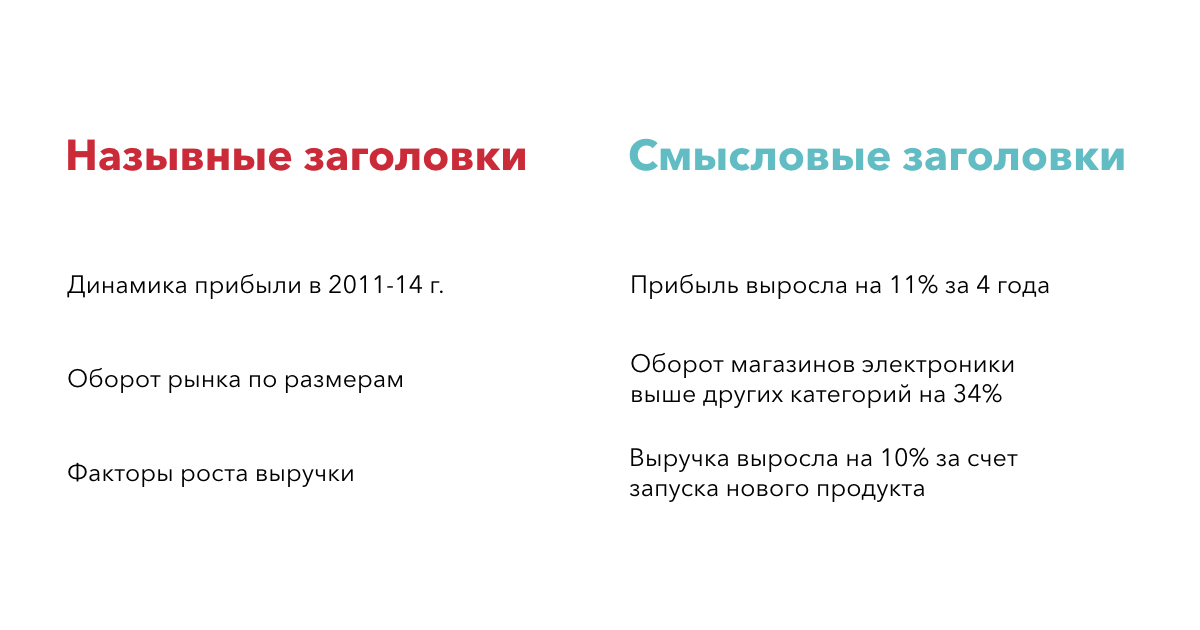
Есть два типа заголовков: назывные и смысловые. Заголовки типа «О компании», «Обзор рынка», «Прогноз» — назывные. Они не сообщают зрителю ценность и лишь в общих чертах задают тему слайда. Остаётся только догадываться, какую мысль хотел донести автор, продираясь через текст и путаные графики.
Настоящая задача заголовка не создать интригу, а отразить суть слайда, чтобы аудитория поняла главную идею, даже не читая основной текст. Позаботьтесь о зрителе, напишите смысловые заголовки. Вместо «Способ применения лекарства» — «Пейте 2 раза в день после еды». Тогда можно не переживать, что аудитория упустит важные детали, или сделает выводы, в которых вы не заинтересованы.
У меня есть структура и набор тезисов. Что дальше?
Подберите к своим идеям аргументацию, которая сделают её убедительной. Выстройте перед зрителем логичную цепочку рассуждений — от общего к частному.
У вас есть тезис. Например: заниматься спортом полезно. Подберите к тезису аргументы: регулярные занятия укрепляют иммунитет и улучшают сон. Обоснуйте аргументы рациональными доказательствами — статистикой и фактами. Или эмоциональными — примерами и кейсами. Допустим, так: исследования центра по изучению сна показывают, что люди, занимающееся спортом, спят крепче в 2 раза и высыпаются.
Забудьте пока о нём. Он не поможет написать внятный сценарий, подобрать аргументы для зрителя, объяснить идеи просто и убедительно. Лучшие помощники: ручка и блокнот или текстовый редактор. Смотрите подборку полезных инструментов для написания сценария на do.esprezo.
Прочитайте другие ответы на популярные вопросы о презентациях и выступлениях
Кстати, а вы кто такие, чтобы меня учить?
ask.esprezo.ru — проект презентационного агентства и образовательной компании esprezo. В карточках мы делимся своей экспертизой, чтобы презентаций, которые понимают, стало больше.
Создаём презентации, готовим спикеров
к выступлениям и учим тому, что практикуем.
Презентации и выступления для крупных и быстро-растущих компаний.
По презентациям, выступлениям и письменным коммуникациям.
2,1 млн уникальных
пользователей
Посмотрели наши бесплатные
образовательные материалы.