
На панели Безопасность сценария JavaScript, установите параметры исполнения сценария JavaScript по необходимости.
Включение Acrobat JavaScript
Снимите флажок, чтобы отключить JavaScript полностью или ограничить исполнение сценариев JavaScript через API.
Включить права выполнения сценариев JavaScript для элементов меню
Разрешает исполнение сценария JavaScript путем выбора пунктов меню. Если этот параметр выключен, привилегированные сценарии JavaScript могут быть выполнены через меню.
Выполнение непривилегированных сценариев JavaScript через пункты меню не блокируется, независимо от того, был ли этот флажок установлен или нет.
Включение глобальной стратегии защиты объектов
Разрешает JavaScript глобально через API или делает доверенными определенные документы, содержащие JavaScripts.
Иногда при открытии файлов PDF появляются предупреждения. Существует множество их видов, три показаны ниже.
Что означает предупреждение?
Предупреждение спрашивает, доверяете ли вы людям, которые послали вам PDF, или сайту, на котором отображается PDF. Предупреждение появляется, поскольку содержимое PDF может потенциально навредить вашему компьютеру. Например, предупреждение появляется для PDF-файлов, которые могут передавать или выполнять программы и макросы. Это не обязательно означает, что файл PDF является вредоносным.
Что необходимо предпринять?
В некоторых функциях продукта доверие назначается через их собственные панели настроек. Например, в Диспетчере доверия доступны параметры для управления доступом к URL, а в меню Надежность мультимедиа (унаслед.) — настройки воспроизведением встроенных мультимедийных файлов. Для функций, на которые влияет включение повышенного уровня защиты, можно выборочно разрешить ограниченные действия, используя способ, описанный в разделе Обход ограничений повышенного уровня защиты.
Чтобы открыть «Установки», выберите «Редактирование» > «Установки» (ОС Windows) или Acrobat/Adobe Acrobat Reader > «Установки» (Mac OS).
Если вы знаете отправителя и доверяете ему
Если вы доверяете PDF-файлу или компании или человеку, который послал его, нажмите кнопку «Параметры», «Разрешить» или «Воспроизведение» (кнопки изменяются в зависимости от предупреждения). Теперь можно просмотреть PDF.
Если вы не знаете отправителя или не доверяете ему
Если вы не доверяете PDF или не знаете, кто создавал его или откуда он исходит, не нажимайте «Параметры», «Разрешить» или «Воспроизведение». Acrobat и Adobe Acrobat Reader продолжит блокировать подозрительное содержимое или операции. Чтобы скрыть предупреждение, нажмите кнопку «Закрыть» или «Отмена». При нажатии какое-либо блокированного содержимого предупреждение появлится вновь.
Отсутствуют кнопки «Параметры», «Разрешить» или «Воспроизведение»?
Если в предупреждении нет кнопок «Параметры», «Разрешить» или «Воспроизведение», ваш администратор отключил эту функцию. Вы не можете выбрать, доверять этому содержимому или разрешить его. Нажмите кнопку «Закрыть» или «Отмена», чтобы скрыть предупреждение. Вы можете просмотреть PDF, но не можете получить доступ ни к какому блокированному содержимому. Свяжитесь со своим администратором для получения дополнительной информации.
Когда появляется предупреждение системы защиты?
Предупреждение системы защиты может отображаться в следующих ситуациях:
Черный список функций JavaScript
JavaScript — широко распространенный компьютерный язык. Код JavaScript может быть уязвимым для нападений, и JavaScript может использоваться для перехода на веб-сайты. Adobe регулярно обновляет список известных уязвимостей JavaScript. Если PDF пытается получить доступ к помещенному в черный список JavaScript, в желтой линейке сверху документа появится сообщение.
Для администраторов:
-
Инструкции по управлению выполнением JavaScript см. в статье Сценарии JavaScript в файлах PDF как угроза безопасности
-
Для получения дополнительной информации о ситуациях, вызывающих появление предупреждений JavaScript и помещение сценариев JavaScript в черный список, см. веб-страницуwww.adobe.com/go/acroappsecurity.
Параметры защиты обновляют
Adobe периодически распространяет в целях безопасности сертификаты. Благодаря этим загружаемым файлам пользователь может быть уверен в том, что PDF с цифровыми подписями, полученные из надежных источников, также надежны. При получении обновления из неизвестного источника убедитесь, что оно было отправлено с доверенного адреса, прежде чем продолжить выполнение дальнейших действий. Обновления, принимаемые с недоверенных веб-сайтов, могут стать источником уязвимостей вашего компьютера.
Доступ к объектам потока (X-объекты)
Acrobat и Reader выводят уведомление о попытке файла PDF подключиться к внешнему содержимому, определенному как объект потока. Например, URL-адрес может указывать на внешнее изображение. Скрытая передача данных может представлять собой угрозу безопасности, поскольку Acrobat и Reader связываются с внешним источником данных.
Вставка данных в документы PDF и формы
Предупреждение появляется, когда недостоверный источник пытается добавить данные в форму PDF. Хотя такая возможность вставки данных позволяет упростить рабочие процессы организации, однако она также может быть использована для добавления вредоносных данных в документ PDF.
Печать в автоматическом режиме
В автоматическом режиме печать в файл или на принтер выполняется без получения подтверждения от пользователя. Такая печать представляет собой потенциальный риск для безопасности, так как вредоносный файл может распечатываться автоматически много раз, тем самым вызывая неоправданный перерасход ресурсов принтера. Такие файлы могут сделать невозможной печать других документов, так как принтер постоянно занят.
Узнайте у системного администратора условия печати в автоматическом режиме.
Веб-ссылки
В дополнение к видимым веб-ссылкам в документе PDF поля формы могут содержать скрытые вызовы JavaScript, которые открывают страницу в браузере или скрыто запрашивают данные из Интернета.
В Acrobat и Reader версий X, 9.3 и 8.2 режим повышенного уровня защиты включен по умолчанию. Adobe рекомендует включить режим повышенного уровня защиты, если этого еще не было сделано, и обходить его ограничения только для доверенного содержимого.
-
Категория ~
Технические советы -
– Автор:
Игорь (Администратор)
- JavaScript в программах для чтения PDF документов
- Отключаем JavaScript в Adobe Reader
- Отключаем JavaScript в Foxit PDF Reader
- Отключаем JavaScript в PDF-XChange Viewer
- Отключаем JavaScript в Nitro Reader
- SumatraPDF
- Отключаем JavaScript в браузерных плагинах и дополнениях
JavaScript в программах для чтения PDF документов
 Далеко не каждый знает, что PDF файлы поддерживают JavaScript. Тем не менее, это так. Данной возможностью пользуются не только писатели и желающие украсить свои документы, но и злоумышленники, размещая внутри обычных pdf документов свой вредоносный код. Кроме того, чтобы использовать антивирусы, вы так же можете попросту отключить JavaScript в программах для чтения pdf. Сама процедура достаточно проста и схожа для большинства популярных браузеров.
Примечание: Если вам когда-нибудь понадобиться запустить документы с поддержкой JavaScript, то достаточно выполнить те же самые инструкции, установив галку напротив пункта активации или сняв галку напротив пункта отключения (специфика Nitro).
Примечание: Как факт, но о поддержке JavaScript мало кто из разработчиков афиширует. Конечно, основная причина заключается в том, что этой функцией пользуются единицы. Однако, о наличии такой замечательной возможности для злоумышленников, все же стоит почаще оповещать пользователей. Или, в крайнем случае, сделать так, чтобы по умолчанию JavaScript был отключен. Включенный JavaScript, о котором мало кто знает, в популярном инструменте — это просто праздник для мошенников.
Отключаем JavaScript в Adobe Reader
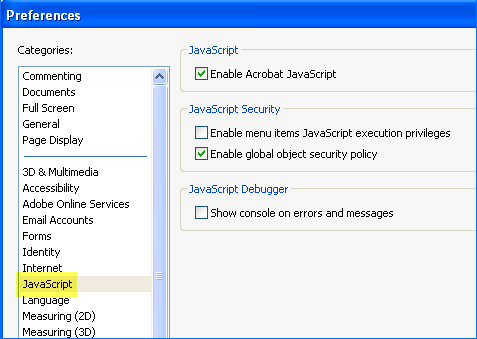
- Откройте меню Редактирование
- Выберите пункт Установки
- Щелкните на пункте «JavaScript»
- Перед вами появится диалоговое окно, показанное на рисунке чуть выше
- Снимите галочку напротив пункта «Активировать Acrobat JavaScript»
- Нажмите «ОК» (на рисунке она не показана)
Отключаем JavaScript в Foxit PDF Reader
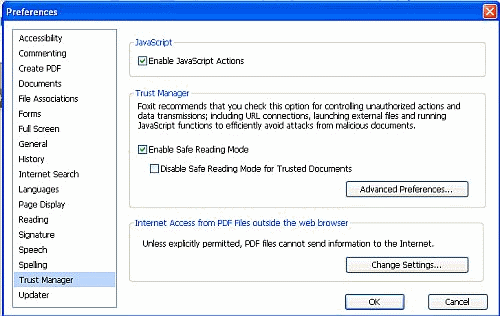
- Откройте меню Файл
- Выберите пункт Настройки
- Щелкните напротив пункта «Доверительные установки»
- Перед вами появится диалоговое окно, показанное на рисунке чуть выше
- Снимите галочку напротив пункта «Активировать JavaScript»
- Нажмите кнопку «ОК»
Отключаем JavaScript в PDF-XChange Viewer
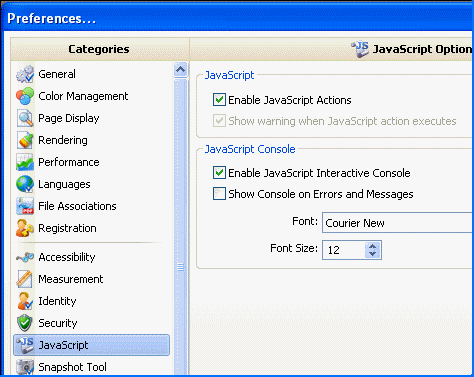
- Откройте меню Редактирование
- Выберите пункт Установки
- Щелкните напротив пункта JavaScript
- Перед вами появится то же окно, как изображено на рисунке
- Снимите галку напротив пункта «Активировать JavaScript интерфейс»
- Нажмите «ОК»
Отключаем JavaScript в Nitro Reader
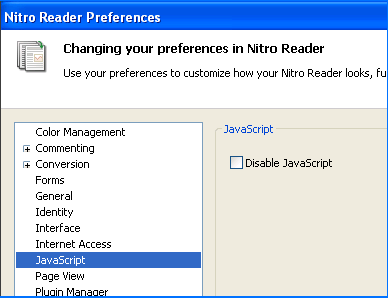
- Откройте меню Файл
- Выберите пункт Настройки
- Щелкните на пункте «JavaScript»
- Откроется окно, показанное выше
- Поставьте галку напротив пункта «Отключить JavaScript». Обратите внимание, что в отличии от других pdf читалок, в данном случае необходимо поставить галку, а не снять.
- Нажмите «ОК»
SumatraPDF
Данная pdf читалка предоставляет не так много функций и не имеет каких-либо настроек для JavaScript. Возможно, что браузер попросту не поддерживает язык Java. Тем не менее, данное высказывание нельзя принимать за абсолютную истину, так как разработчик не утверждает ни о поддержке, и ни об отсутствии таковой.
Отключаем JavaScript в браузерных плагинах и дополнениях
Кроме различных программ для чтения pdf файлов на компьютере, существует так же масса различных плагинов и дополнений для открытия pdf документов в браузерах. Настройки безопасности этих плагинов и компонентов ActiveX (для Internet Explorer) зависят от общих настроек расширений и сценариев вашего браузера. Поэтому полностью отключать использование JavaScript в эпоху его использования на большинстве сайтов — не самая лучшая затея.
Примечание: Некоторые браузеры позволяют дополнительно детализировать настройки либо для конкретных сайтов, либо для конкретных расширений.
Как всегда, лучше защитой в данном случае будет — воздержаться от открытия pdf файлов в браузерах, особенно, если вы не уверены в надежности источника. Учтите, что даже на официальных сайтах могут находится зараженные документы. Например, в случае банальной халатности или незнания о такой возможности.
Если все, что вам нужно от pdf документов — это чтение текстов, то лучше отключить JavaScript заранее.
☕ Понравился обзор? Поделитесь с друзьями!
-

Как узнать какие действия совершал текущий пользователь Windows на компьютере?
Технические советы -
Большая коллекция бесплатных тем и обоев для Windows от Microsoft
Технические советы -
Как очистить текст от html и форматирования?
Технические советы -
Взломе паролей и пара советов для повышения уровня безопасности паролей
Технические советы -
Управление службами Windows XP/7 с помощью Services Suite
Технические советы -
Управление драйверами и службами Windows с помощью ServiWin
Технические советы


Добавить комментарий / отзыв
Mozilla Firefox теперь также может отключать JavaScript в документах PDF, если вы захотите это сделать. Эта функция — просто способ для Mozilla повысить безопасность своего веб-браузера, и нам это нравится.
Теперь отключить JavaScript в PDF-документах легко, хотя и не так просто, как хотелось бы. Это связано с тем, что возможность отключить JavaScript недоступна в меню «Параметры» Firefox. Пользователям придется пойти гораздо глубже, чтобы выполнить свою работу.
К счастью, мы знаем, как это делать с закрытыми глазами. И, как и ожидалось, мы собираемся поделиться своими знаниями со всеми.
Почему важно отключать JavaScript в PDF-документах в Firefox?
С новым обновлением код JavaScript теперь сможет работать без проблем для тех, кому это нужно. Например, если вы хотите внести изменения в поле ввода, для этого вам понадобится включенный JavaScript.
У запуска JavaScript есть несколько преимуществ, но в то же время нужно быть осторожным, поскольку его можно использовать для выполнения вредоносного кода. JavaScript всегда был угрозой безопасности, если не были приняты правильные меры.
Большинству пользователей Firefox, скорее всего, в первую очередь не потребуется PDF-документ, выполняющий JavaScript. Поэтому лучше всего отключить эту функцию до тех пор, пока она не понадобится.
Хорошо, давайте посмотрим, как отключить JavaScript в PDF-документах в Firefox:
- Запустите Firefox
- Введите about: config в адресную строку, затем нажмите клавишу Enter, чтобы загрузить страницу.
- Подтвердите, что хотите продолжить, и сразу
- Найдите pdfjs.enableScripting.
- Вы можете использовать функцию поиска, чтобы найти pdfjs.enableScripting.
- Как только он появится, измените предпочтение с True на False.
Это должно сделать это для отключения JavaScript в документах PDF.
Если у вас есть какие-либо вопросы, не стесняйтесь их задавать в разделе комментариев.
Читайте дальше: Как заставить Firefox открывать новые вкладки в качестве последней вкладки справа.
.
Вопросы
- Как я могу навсегда отключить предупреждение о скриптах и разрешить скрипты в Adobe Reader X?
- Является ли это параметром политики, локальным параметром или невозможным?
Предыстория/проблема
На нашем предприятии мы используем Adobe Reader X (хотя причина до сих пор ускользает от меня).
Одно из наших корпоративных приложений позволяет просматривать и размечать PDF-файлы.
Однако для некоторых из этих PDF-файлов появляется всплывающее предупреждение о сценариях Adobe, и из-за того, как приложение отображает его, пользователь не может разрешить использование сценариев, что делает некоторые из операций приложения по разметке PDF бесполезными.
Внимание: мы знаем о рисках безопасности, которые это влечет за собой, и изучили нашу среду и процессы, чтобы определить, что это разумный курс действий в этом сценарии.
Цель
- Удалите предупреждение при открытии PDF-файла в некоторых случаях, чтобы наше приложение могло правильно использовать PDF-файлы.
1 ответы
Возможно, вы захотите поиграть с настройками в разделе HKEY_CURRENT_USERSoftwareAdobeAdobe Acrobat9.0JSPrefs
Создан 11 сен.

Не тот ответ, который вы ищете? Просмотрите другие вопросы с метками
security
scripting
adobe-reader
or задайте свой вопрос.